 AIA
Aktualności
Google Sheets canvas z osobnym linkiem. Co zobaczy odbiorca?
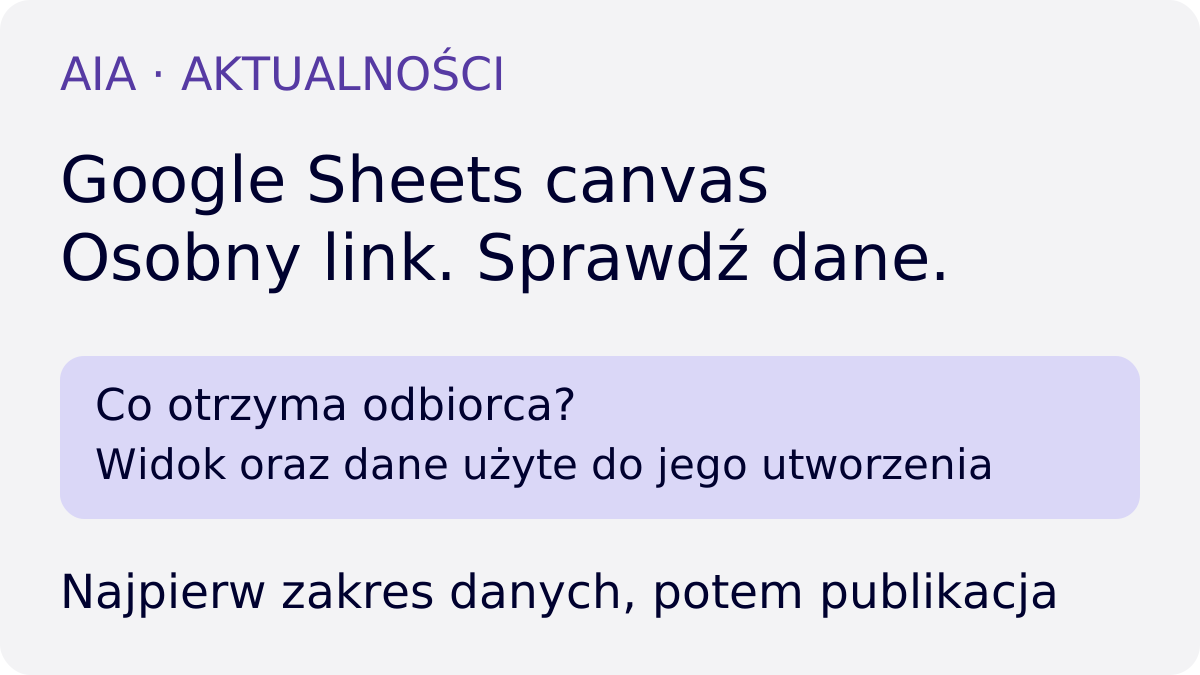
Co zmienia osobny link canvas?
Google ogłosił 11 listopada 2026 r. publikowanie Sheets canvas pod osobnym linkiem, z własnym wyborem odbiorców. Canvas to interaktywny widok danych przygotowany z pomocą Gemini. Opublikowany widok jest przeznaczony do odczytu; jego odbiorcy nie muszą otrzymać dostępu do pełnego pliku arkusza.
W pomocy Google zwykłe „Copy link” zachowuje dostęp zgodny z arkuszem. Nowa opcja „Publish canvas” oddziela odbiorców publikacji od osób mających dostęp do pliku. Nie oznacza to ukrycia danych użytych w widoku: Google podaje, że dane źródłowe canvas są przesyłane do przeglądarki i odbiorca może uzyskać do nich dostęp.
Z tego ostrzeżenia wynika praktyczna zasada: samo schowanie kolumny w interfejsie nie jest kontrolą uprawnień. Przed przygotowaniem widoku wybierzcie dane, które dana grupa rzeczywiście może otrzymać. W naszym przykładzie będzie to osobna tabela zawierająca wyłącznie zadanie, status i termin.
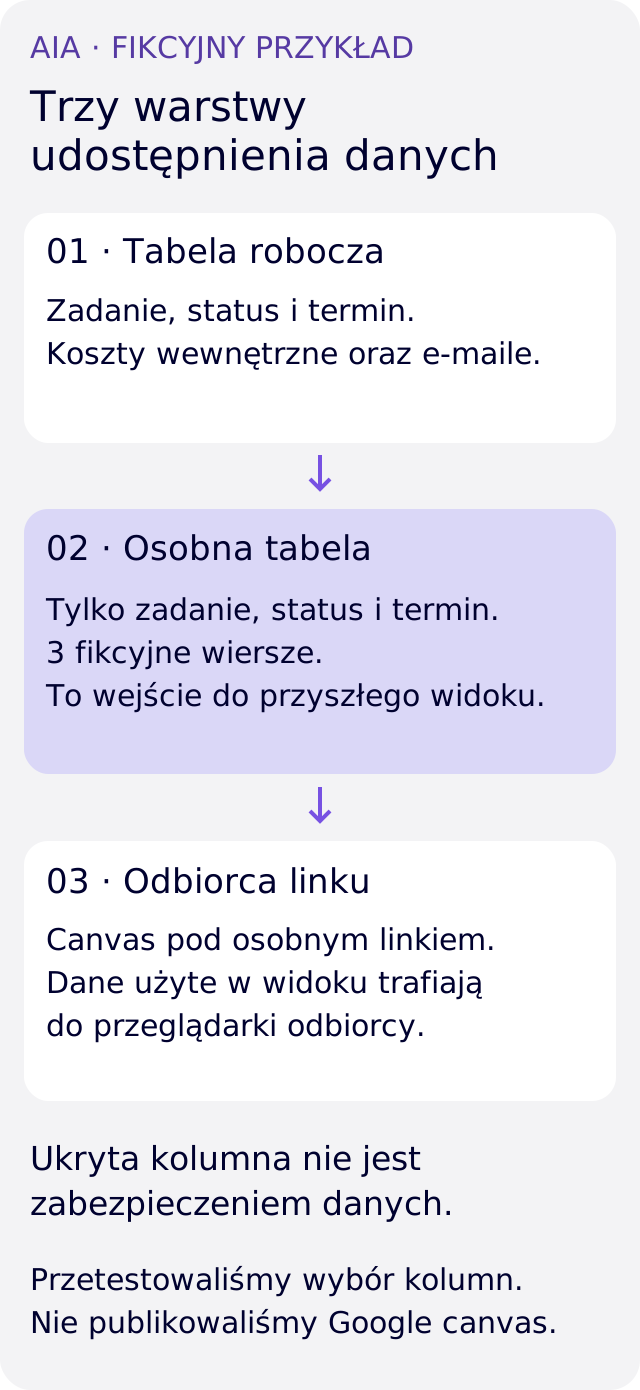
Przykład: tabela dla odbiorcy bez danych roboczych
Załóżmy, że zespół organizuje szkolenie i chce pokazać osobom zainteresowanym stan przygotowań. W roboczym zestawieniu ma zadania, statusy, terminy, koszty wewnętrzne oraz adresy e-mail kontaktów. Dla tego konkretnego widoku wybieramy tylko pierwsze 3 kolumny. Potrzebny zakres zależy od celu raportu i jego odbiorców.
Przygotowaliśmy lokalnie osobną tabelę na 3 fikcyjnych wierszach. Wszystkie dane są wymyślone, a selekcja kolumn została wykonana bez Google Sheets i bez Gemini. Do potencjalnego widoku trafiają następujące wpisy:
- Przygotowanie sali · gotowe · 20 listopada 2026 r.
- Materiały szkoleniowe · w toku · 20 listopada 2026 r.
- Potwierdzenie agendy · gotowe · 19 listopada 2026 r.
Cztery kontrole przygotowanej tabeli
W przykładzie wykonaliśmy 4 lokalne kontrole i wszystkie zakończyły się zgodnie z oczekiwaniem. Sprawdzają one zawartość przygotowanej tabeli. Nie potwierdzają dostępu do nowej funkcji, zachowania Google ani uprawnień odbiorcy opublikowanego linku.
- Dozwolone kolumny: każdy wynikowy wiersz ma dokładnie pola „zadanie”, „status” i „termin”, zgodnie z ustaloną listą.
- Liczba rekordów: po wybraniu kolumn pozostały wszystkie 3 zadania. Nie zniknął żaden wiersz.
- Pola robocze: w przygotowanym wejściu nie ma kolumn kosztu wewnętrznego ani adresu e-mail.
- Wartość kontrolna: w zapisanym wyniku nie występuje testowa domena użyta w fikcyjnych adresach e-mail. To dodatkowe sprawdzenie tego zestawu, a nie uniwersalny wykrywacz danych poufnych.
Przed użyciem własnej tabeli sprawdźcie również treść komórek. Usunięcie kolumny „kontakt” nie wystarczy, jeśli adres e-mail został dopisany do nazwy zadania. Takiej pomyłki nasz trzywierszowy przykład nie zawiera.
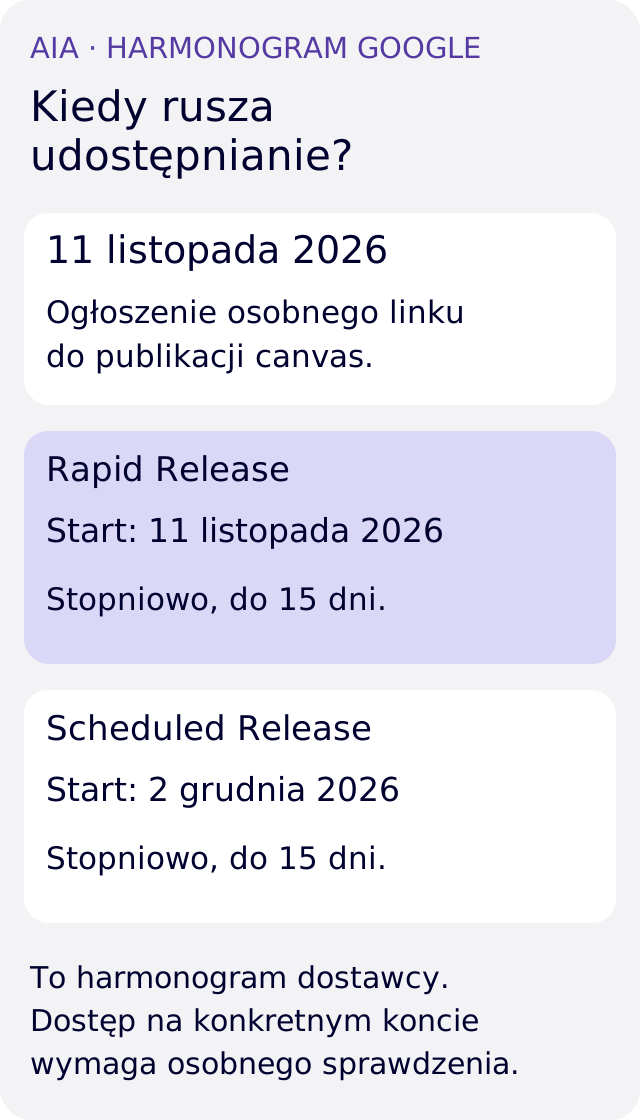
Kto otrzyma nową funkcję w Google Sheets?
Google rozpoczął udostępnianie domenom Rapid Release 11 listopada 2026 r. Dla Scheduled Release start zaplanowano na 2 grudnia. W każdej grupie funkcja ma pojawiać się stopniowo, do 15 dni od rozpoczęcia. Poniżej plany i dodatki wymienione w komunikacie:
Publikowanie działa w przeglądarce. Pomoc dotycząca tworzenia canvas wskazuje język angielski; nie potwierdziliśmy obsługi polskiego. Wymagane są odpowiednie uprawnienia oraz możliwość publikowania zgodna z ustawieniami organizacji. Tworzenie i edycja canvas podlegają limitom użycia.
Nie sprawdzaliśmy dostępności na konkretnym koncie. Opis opiera się na dokumentacji odczytanej 19 listopada 2026 r. Przed zaplanowaniem pracy zespołu potwierdźcie z administratorem plan, tryb udostępniania i możliwość publikacji. Sama obecność planu na liście nie potwierdza, że funkcja jest już widoczna.
- Google Workspace: Business Standard i Plus oraz Enterprise Standard i Plus.
- Plany indywidualne: Google AI Pro i Ultra.
- Dodatki: Google AI Pro for Education oraz AI Expanded Access.
Co sprawdzić przed wysłaniem linku?
Google pozwala wybrać automatyczne ponawianie publikacji po zmianie danych albo widok statyczny. Zatrzymanie publikacji jest osobną czynnością. Ustalcie z właścicielem raportu, czy odbiorca ma widzieć bieżący stan, czy określoną wersję, i kto odpowiada za późniejsze zmiany.
Próbę zacznijcie od fikcyjnych danych oraz konta odpowiadającego docelowemu odbiorcy. Kontrola na koncie autora pokazuje jego dostęp, a nie dostęp osoby, której wyślecie link. Poniższa lista jest naszą propozycją odbioru takiego rozwiązania; nie raportem z wykonanego testu Google.
- Odbiorcy: ustalcie grupę, która ma otworzyć publikację, oraz osoby, które nie powinny jej otworzyć. Sprawdźcie oba warianty na właściwych kontach.
- Dane: porównajcie przygotowaną tabelę z tym, co udostępnia widok. Uwzględnijcie dane dostępne w przeglądarce, również gdy nie są pokazane na ekranie. Nie ograniczajcie odbioru do wyglądu wykresu.
- Aktualizacje: zmieńcie jeden fikcyjny status i sprawdźcie efekt wybranego trybu publikacji. Zapiszcie, która wersja danych jest przeznaczona dla odbiorcy.
- Wycofanie: zatrzymajcie publikację testową i sprawdźcie ponownie link z konta odbiorcy. Nie zakładajcie, że zmiana uprawnień do źródłowego pliku zastępuje ten krok.
Co to oznacza dla firmowych raportów?
Osobny widok może służyć zespołowi, który chce udostępnić status zadań szerszej grupie niż osoby prowadzące arkusz. Warto wtedy rozdzielić odpowiedzialności: kto aktualizuje dane, kto akceptuje ich zakres dla odbiorcy i kto utrzymuje publikację. W małej firmie może to być jedna osoba, lecz nadal są to różne czynności.
Dobór danych nie rozstrzyga ich poprawności. Jeśli raport powstaje z ankiety, sprawdźcie także podstawę procentów i brakujące odpowiedzi, tak jak w naszym materiale o analizie Formularzy Google. Jeśli problemem są niespójne wpisy, przyda się wcześniejsza kontrola czyszczenia danych opisana w aktualności o Excelu. Żaden z tych kroków nie zastępuje sprawdzenia odbiorców publikacji.
Przed połączeniem nowego widoku z firmowym raportowaniem przygotujcie jeden mały zestaw danych i zapiszcie oczekiwany wynik. W rozmowie o automatyzacji raportów możemy zacząć od tego, skąd pochodzą informacje, kto ich potrzebuje i jakie kontrole są wymagane przed przekazaniem dalej.