 AIA
Aktualności
Copilot w Excelu pomaga czyścić dane. Co sprawdzić przed zatwierdzeniem zmian?
Co zmienia październikowa aktualizacja?
Copilot w Excelu otrzymuje skill clean-data, który wyszukuje problemy w danych i proponuje poprawki do oceny przez użytkownika. Microsoft opisał jego październikowe wdrażanie w podsumowaniu opublikowanym 30 października 2026 r. To data komunikatu, a nie potwierdzony dzień premiery funkcji. Dokumentacja nadal zaznacza, że clean-data jest udostępniane stopniowo i może być niewidoczne na części kont.
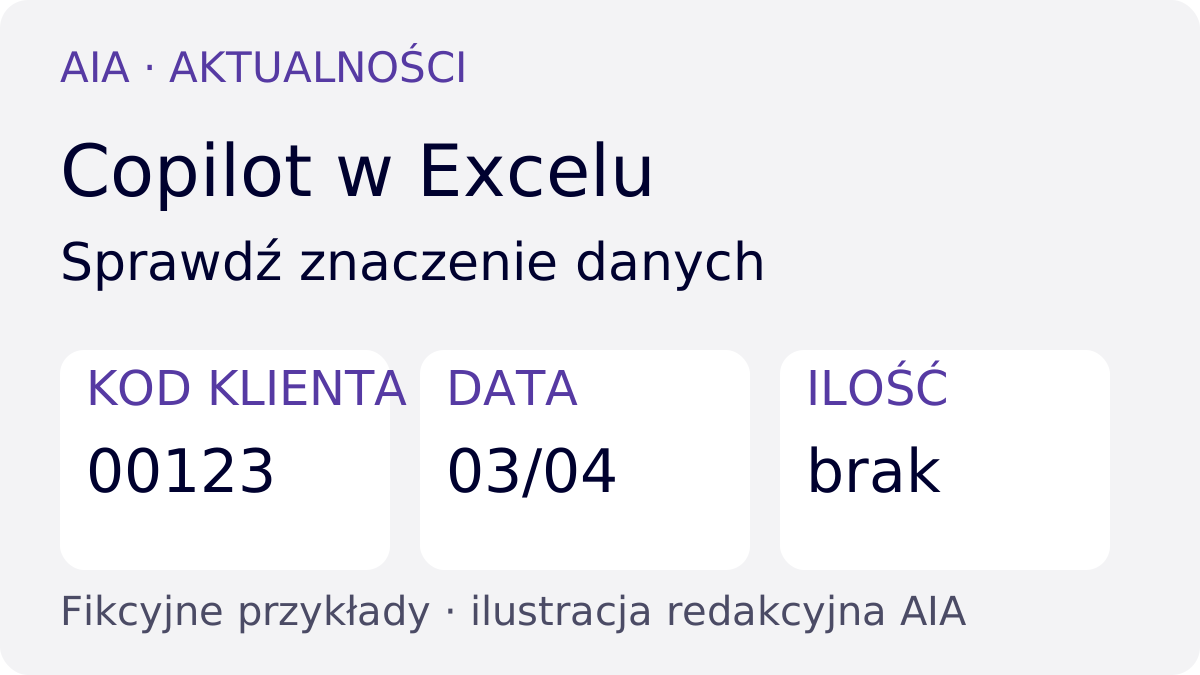
Dla firmy przygotowującej raporty z arkuszy to pomoc przy powtarzalnym porządkowaniu danych. Nadal potrzebna jest osoba, która zna znaczenie kolumn. Kod klienta zapisany jako tekst, niejednoznaczna data albo brakująca ilość wymagają innych decyzji niż dodatkowa spacja w nazwie. Dlatego obok opisu funkcji pokazujemy 6 fikcyjnych przypadków kontroli propozycji zmian.
Co robi skill clean-data?
Skill to zestaw instrukcji i wiedzy pomagający Copilotowi wykonać określone, powtarzalne zadanie. W przypadku clean-data chodzi o wykrywanie problemów, które mogą wpływać na formuły, wyszukiwanie wartości, tabele przestawne i raporty. Dokumentacja wymienia zbędne spacje, niespójne formaty tekstu i liczb, różnie zapisane daty, duplikaty oraz wartości o niewłaściwym typie danych.
Clean-data wyjaśnia znaleziony problem i proponuje poprawkę. Użytkownik przegląda propozycje oraz wybiera zmiany do zastosowania. To opis pracy tego skilla. Nie oznacza, że każda operacja Copilota w Excelu zawsze czeka na osobne zatwierdzenie: domyślny tryb edit może bezpośrednio zmieniać skoroszyt zgodnie z poleceniem.
Zanim rozpoczniesz pracę, sprawdź aktywny tryb. Chat utrzymuje odpowiedź w rozmowie, plan służy do przygotowania podejścia, a edit pozwala pracować na pliku. Dostępność poszczególnych trybów zależy także od platformy. Przy ważnym arkuszu ustal z zespołem zakres zmian i pracuj na kopii przeznaczonej do próby.
Jak znaleźć clean-data w Copilocie w Excelu?
W panelu Copilota otwórz menu Add przy polu polecenia, a następnie Choose plugins and skills. Dokumentacja pozwala wybrać skill z menu albo przywołać go przez wpisanie @clean-data w poleceniu. Nazwy przycisków podajemy zgodnie z angielską pomocą Microsoft; wygląd używanej wersji może się różnić.
Clean-data jest opisane jako domyślnie włączone. Jednocześnie producent informuje o stopniowym wdrażaniu. Jeśli nie widzisz funkcji, sprawdź uprawnienia konta, używaną wersję i ustawienia organizacji. Sam brak pozycji nie dowodzi, że trzeba dokupić dodatek Copilot.
Ogólny dostęp do Copilota w Excelu zależy od kwalifikującej subskrypcji i konfiguracji środowiska firmy. Microsoft rozróżnia oznaczenie M365 Copilot (Basic), czyli standardowy dostęp bez dodatku Copilot, oraz M365 Copilot (Premium), związane z dodatkiem i dostępem priorytetowym. Nie jest to gwarancja udostępnienia każdej nowej funkcji na każdym koncie.
Ustawienia skillów znajdziesz w Settings → Manage plugins & skills. Wyłączenie skilla z domyślnego użycia nie blokuje jego jawnego przywołania przez @mention. Tego przełącznika nie należy więc traktować jako firmowej blokady dostępu do funkcji.
Które poprawki zatwierdzić, a które wyjaśnić?
Poniższe dane i firmy są fikcyjne. Przygotowaliśmy własną procedurę oceny zmian, zapisaliśmy oczekiwane decyzje, a potem sprawdziliśmy je lokalnie na 6 przypadkach. Nie uruchamialiśmy Copilota i nie mierzyliśmy jego skuteczności. To przykład tego, jak zespół może oceniać propozycje narzędzia.
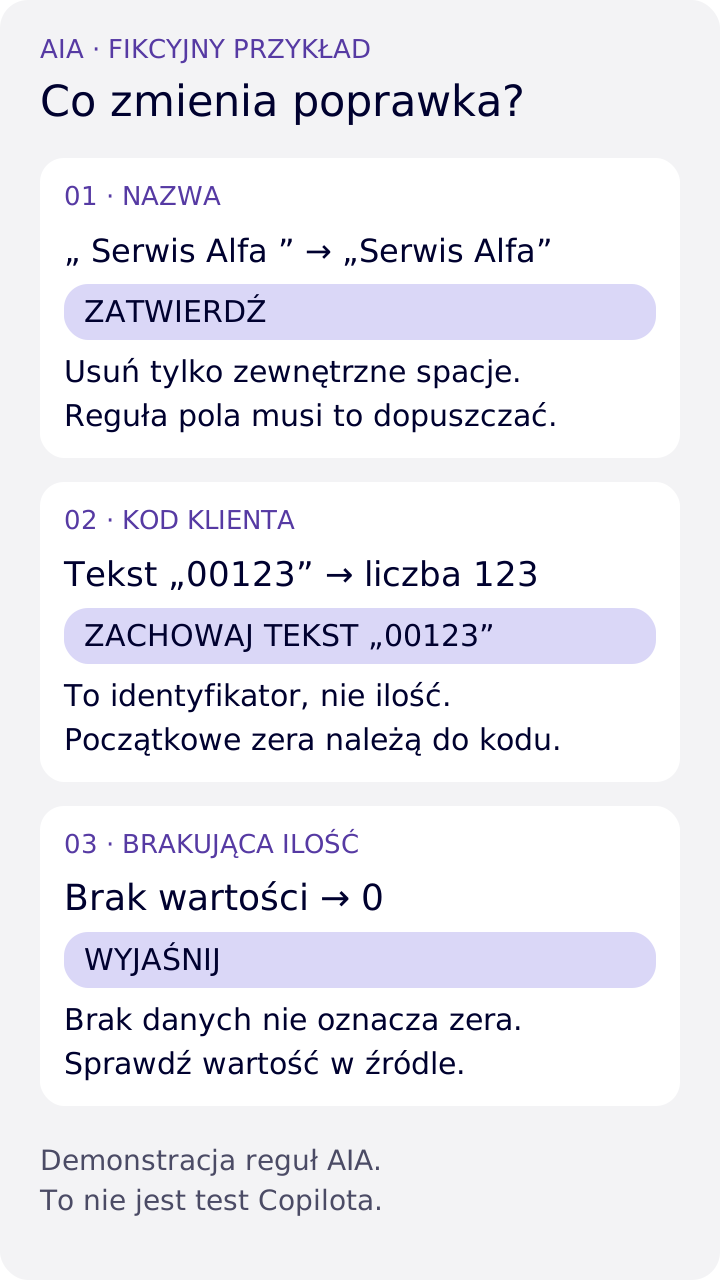
- Spacje w nazwie. Przed: „ Serwis Alfa ”. Propozycja: „Serwis Alfa”. Decyzja: zatwierdź, jeśli reguła tego pola dopuszcza usuwanie spacji z początku i końca. Nie zmieniaj przy okazji spacji wewnątrz nazwy.
- Kod klienta. Przed: tekst „00123”. Propozycja: liczba 123. Decyzja: zachowaj oryginalny tekst. W tym przykładzie wszystkie znaki należą do identyfikatora; usunięcie zer zmieniłoby kod.
- Niejednoznaczna data. Przed: „03/04/2026”. Propozycja: 4 marca 2026 r. Decyzja: wyjaśnij format w źródle. Bez tej informacji nie rozstrzygamy, czy chodzi o 4 marca, czy 3 kwietnia; zostawiamy zapis wejściowy.
- Podobne pozycje zamówień. Dwa wiersze mają tego samego klienta i ilość 2, lecz należą do dokumentów ZAM-2026-017 i ZAM-2026-018. Propozycja: usunięcie jednego wiersza. Decyzja: zachowaj oba, bo reprezentują odrębne pozycje.
- Powtórzony import. Ta sama pozycja dokumentu ZAM-2026-019 została zaimportowana jako IMP-A i IMP-B. Po porównaniu źródła, klucza złożonego z dokumentu i numeru pozycji, wersji oraz wszystkich danych potwierdzono powtórzenie. Decyzja: połącz powtórzony import w jeden wiersz, zachowując ślad IMP-A i IMP-B. Sam identyczny ID nie wystarcza do usunięcia rekordu; różna wersja lub treść wymaga wyjaśnienia.
- Brakująca ilość. Przed: brak wartości. Propozycja: 0. Decyzja: wyjaśnij brak na podstawie źródła. Zero byłoby nową informacją o ilości, której dotąd nie podano.
Jak sprawdzić arkusz przed zapisaniem zmian?
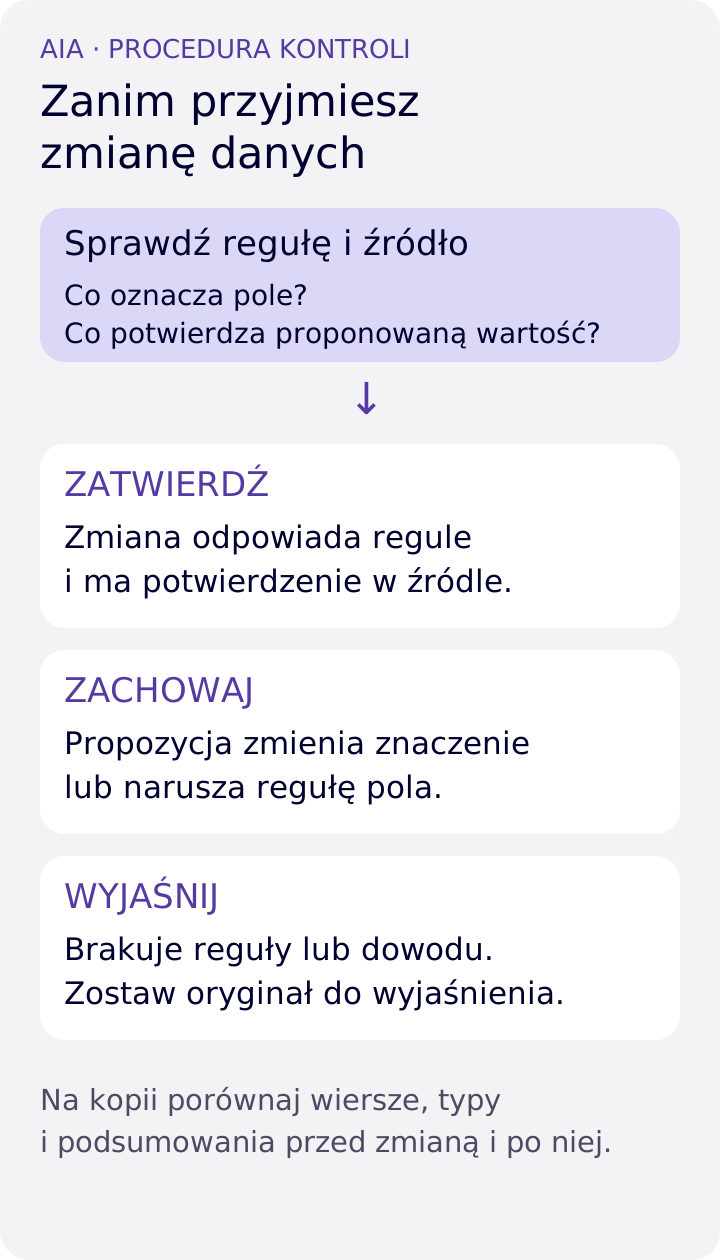
Zacznij od kopii arkusza i małego zakresu. Zapisz, które pola są tekstowymi identyfikatorami, jak rozpoznajesz daty, co oznacza brak wartości i jakie dane określają jedną pozycję. Te reguły pozwalają rozstrzygnąć, czy poprawka zmienia tylko zapis, czy również znaczenie.
Po przyjęciu wybranych propozycji porównaj wersję przed i po. Sprawdź liczbę wierszy, klucze rekordów, typy wartości, formuły i podsumowania używane w raporcie. Przy łączeniu powtórzonych importów zachowaj możliwość ustalenia ich pochodzenia. Zmianę bez wystarczającego uzasadnienia pozostaw do wyjaśnienia z osobą odpowiedzialną za dane.
W naszej próbie sprawdziliśmy również 8 sytuacji brzegowych, między innymi tę samą pozycję z inną wersją lub treścią, niepotwierdzone źródło oraz utratę początkowego zera. Wyniki dotyczyły wyłącznie opisanych reguł i fikcyjnego zestawu. Nie potwierdzają poprawności dowolnego skoroszytu. Dla własnych danych przygotujcie odrębne przykłady i oczekiwane wyniki.
Co przygotować do pracy zespołu z arkuszami?
Przed szerszym użyciem ustalcie właściciela danych, osobę zatwierdzającą poprawki i sposób powrotu do wcześniejszej wersji. Współdzielony skoroszyt może być używany przez inne osoby, więc próba w trybie edycji powinna mieć uzgodniony zakres. Microsoft wprost przypomina, że wyniki AI mogą być błędne i wymagają kontroli.
Jeżeli arkusz zasila cykliczny raport, warto przejrzeć cały przepływ: skąd przychodzą dane, gdzie powstają braki, kto je wyjaśnia i co trafia do odbiorcy. W AIA taki zakres łączymy ze szkoleniem zespołu lub przygotowaniem automatyzacji raportowania. Punktem wyjścia są konkretne pola, wyjątki i kryteria odbioru, takie jak w opisanym przykładzie.