 AIA
AIAAktualności
NotebookLM w Gemini: co zmienia nowe połączenie dla firm?

Co Google ogłosiło 23 października?
23 października 2026 r. Google ogłosiło Gemini Notebook jako połączoną aplikację w Gemini. Z rozmowy można według komunikatu tworzyć, edytować i usuwać notebooki oraz zarządzać ich źródłami. Dla firmy oznacza to szerszy zakres czynności wykonywanych przez czat: polecenie może zmienić zbiór materiałów, z którego korzysta zespół.
Przed użyciem trzeba sprawdzić dostępność na swoim koncie. Odczytane przez nas 24 października materiały Google różnią się w opisie obsługiwanych kont. Poniższa karta porządkuje dokumentację i ustawienia; AIA nie wykonała testu funkcji na koncie własnym ani klienta.
Czym jest NotebookLM i dlaczego teraz nazywa się Gemini Notebook?
NotebookLM to narzędzie Google do pracy z zebranymi źródłami, na przykład dokumentami PDF i plikami Google Docs. Pomaga zadawać pytania do materiałów, zestawiać informacje i przygotowywać opracowania z odwołaniami do źródeł. Google ogłosiło zmianę nazwy na Gemini Notebook 16 lipca 2026 r., zachowując samodzielny charakter produktu.
Samo dołączanie notebooków jako źródła w Gemini było dostępne wcześniej. Rozszerzenie tej funkcji na użytkowników Workspace opisano już 27 stycznia. Październikowa wiadomość dotyczy dodatkowych działań na notebookach i źródłach bezpośrednio w rozmowie. Nie jest premierą całego narzędzia ani pierwszego połączenia obu produktów.
Co zmienia połączenie w pracy ze źródłami?
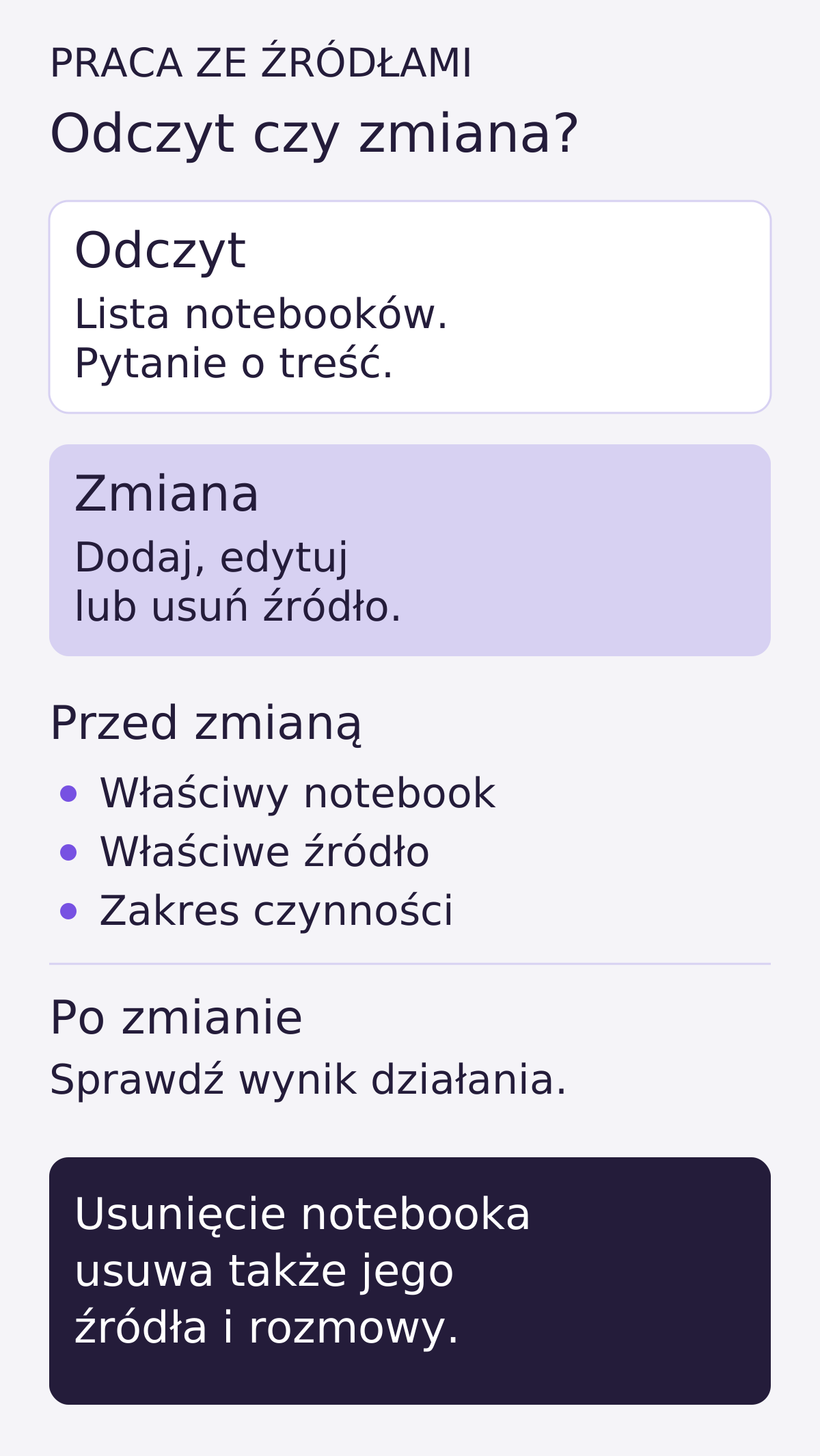
Zakres ogłoszony przez Google obejmuje listę notebooków i ich źródeł, pytania o zawartość, a także dodawanie, aktualizowanie i usuwanie materiałów. W rozmowie można wskazać połączoną aplikację przez @Gemini Notebook. W firmie warto oddzielić prośbę o odczyt od zgody na zmianę źródeł w notebooku.
Przykład redakcyjny: zespół ma notebook „Obsługa reklamacji” z opisem procedury i wzorem odpowiedzi. Pracownik najpierw prosi o listę źródeł oraz wskazanie dokumentu opisującego przyjęcie zgłoszenia. Właściciel procedury porównuje odpowiedź z dokumentem. Gdy zmienia się procedura, osobno ustala, które źródło zastąpić i co sprawdzić po zmianie. To propozycja organizacji pracy, bez wykonanego testu tych poleceń.
Szczegółowa pomoc Google opisuje synchronizację zmian między Gemini a Gemini Notebook. Podaje też, że usunięcie notebooka usuwa dodane do niego źródła i rozmowy. Przed takim poleceniem sprawdź nazwę notebooka, zakres operacji i materiały, które chcecie zachować. Pierwszą próbę przeprowadźcie na kopii niepoufnych dokumentów.
NotebookLM nie działa w Gemini: co sprawdzić na koncie firmy?
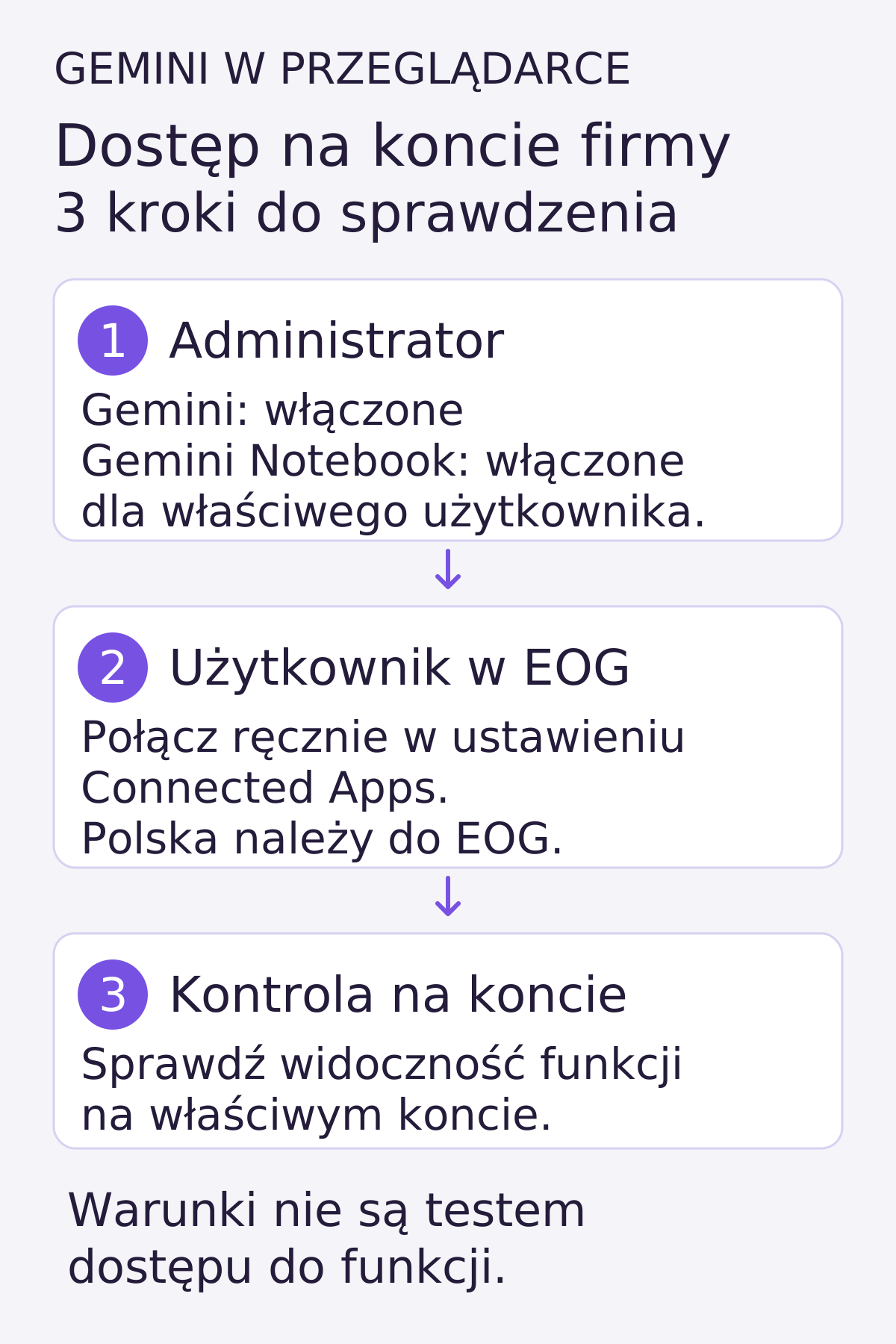
Jeżeli nie widzisz połączenia, zacznij od konta i ustawień usług. Komunikat z 23 października wymaga włączenia Gemini oraz Gemini Notebook dla grupy lub jednostki organizacyjnej użytkownika. Administrator może sprawdzić dostęp do Notebooka w konsoli Google Workspace. W Polsce, jako części Europejskiego Obszaru Gospodarczego, użytkownik musi też ręcznie połączyć aplikację.
Dostępność wymaga osobnego sprawdzenia. Ogłoszenie wymienia wszystkich klientów Workspace, Workspace Individual i konta osobiste. Tymczasem tabela Connected Apps odczytana 24 października nadal wskazuje przy Gemini Notebook wyłącznie konta osobiste. Szczegółowa pomoc mówi o stopniowym udostępnianiu. Te opisy nie są zgodne; nie potwierdzają, że funkcja jest już dostępna w Waszej organizacji.
Nasza karta 5 sytuacji dotyczy Gemini w przeglądarce. Jest opracowaniem dokumentacji, a nie instrukcją naprawy każdej awarii NotebookLM.
- Workspace, Gemini wyłączone: administrator sprawdza dostęp tej osoby do Gemini. Sam dostęp do Notebooka nie spełnia warunków z ogłoszenia.
- Workspace, Gemini Notebook wyłączone: administrator sprawdza drugą usługę oraz właściwą grupę lub jednostkę użytkownika.
- Obie usługi włączone, połączenie wyłączone w Polsce: użytkownik sprawdza Gemini Notebook w Settings → Connected Apps. Ustawienie administratora nie zastępuje ręcznego połączenia w EOG.
- Obie usługi i połączenie włączone: na niepoufnych materiałach sprawdź widoczność funkcji i wyświetlenie notebooków. Jeśli jej brakuje, zgłoś administratorowi konto i objaw. Nie zakładaj od razu, że problemem jest treść polecenia.
- Konto osobiste w EOG: sprawdź zalogowane konto i ręczne połączenie. Nie przenoś firmowych dokumentów na konto prywatne w celu obejścia braku funkcji w Workspace.
Jakie ograniczenia uwzględnić przed pierwszą próbą?
Keep Activity, czyli zapisywanie aktywności, to osobne ustawienie. Według szczegółowej pomocy jest potrzebne między innymi do pamięci notebooka i dodawania plików z Google Drive jako źródeł. Najpierw ustal, z jakiej funkcji chcecie skorzystać, i sprawdź jej wymagania. Włączenie historii nie jest uniwersalną odpowiedzią na brak połączenia.
Oficjalna tabela odsyła do języków obsługiwanych przez Gemini w przeglądarce, a lista Google obejmuje polski i Polskę. To deklaracja wsparcia. Nie ocenialiśmy jakości polskich odpowiedzi ani identyczności działania aplikacji na komputerze i telefonie.
Od czego zacząć w zespole?
Ustalcie administratora kont oraz właściciela materiałów, które chcecie wykorzystać. Po sprawdzeniu połączenia wybierzcie jeden niepoufny dokument i kilka pytań, na które znacie odpowiedzi. Porównajcie odpowiedź Gemini ze źródłem i zapiszcie zauważone braki. Dopiero potem przejdźcie do osobnej próby dodania lub zmiany materiału.
Taki zakres nadaje się na ćwiczenie podczas szkolenia AI: zespół uczy się rozpoznawać odczyt, zmianę i kontrolę wyniku. Jeśli chcecie uporządkować tę pracę, możemy pomóc dobrać ćwiczenia do Waszych dokumentów i odpowiedzialności w firmie.
Źródła
- Google Workspace Updates, 23.10.2026: działania na notebookach bezpośrednio w Gemini
- Google Workspace Updates, 16.07.2026: zmiana nazwy NotebookLM na Gemini Notebook
- Google Workspace Updates, 27.01.2026: wcześniejsze dodawanie notebooków jako źródeł w Gemini
- Pomoc Gemini: połączenie, operacje na notebookach i wymagania Keep Activity
- Pomoc Gemini: tabela dostępności Connected Apps, odczyt 24.10.2026
- Google Workspace: włączanie Gemini Notebook dla użytkowników organizacji
- Pomoc Gemini: języki i kraje obsługiwane przez aplikację w przeglądarce